【マネックス証券の口座開設】実際にかかった日数や流れを解説します
マネックス証券の口座開設に必要なものや、注意点を解説します。実際に管理人が開設したときの画面を使いながら流れに沿って解説するので、記事を見ながら一緒に進めてみてください。
マネックス証券のウェブサイトやアプリから「オンライン口座開設」をおこなえば、申し込みは5分程度で完了します。
管理人はウェブサイトから申し込み、本人確認書類を撮影した際に不鮮明だったので撮り直しましたが、それでも10分程度で完了しました。
申し込み後は最短で翌営業日には口座開設が完了し、取引をはじめられます。管理人は申し込みから4営業日で開設できました!
このページのもくじ
口座開設に必要なもの
口座開設には、本人確認書類が必要です。手続き方法の組み合わせによって、準備する本人確認書類が異なるので、事前に確認しておきましょう。
最短で口座開設したい人は、「オンライン口座開設」でおこないましょう。オンライン口座開設が利用できる人は、次の2つの条件を満たした人です。
- 本人確認が「マイナンバーカード」もしくは「通知カード+運転免許証」でおこなえる人
- 日本国籍の成人で、日本に納税している人
条件に合う人は、オンライン口座開設がおすすめです。最短で翌営業日に開設が完了します!
| 方法 | 本人確認書類 | 口座開設完了の通知 |
|---|---|---|
| おすすめ オンライン (スマ-トフォン・パソコン) |
|
|
| 郵送 |
|
|
口座開設をする前に知っておきたい注意点
「マイナンバーカード」や「通知カード+運転免許証」が用意できる場合でも、次のいずれかにあてはまる人は、郵送での申し込みが必要です。
- 未成年の人
- 外国籍の人
- 米国の永住権を持っている人
- 米国の滞在日数が年間183日以上の人
- 日本以外の国でも納税義務がある人
郵送で口座開設をおこなう場合は、マネックス証券のホームページやアプリから、申し込みフォームの入力をおこない、開設キットを請求します。
口座開設キットが送られてくるまでの日数は最短で2営業日です。状況に応じて、必要書類が異なります。
たとえば、外国籍や米国で納税義務がある人は、氏名がアルファベット表記の本人確認書類が必要です。詳細は開設キットに記載されているため、開設キットで必要書類を確認してください。
未成年口座の開設には、親権者のマネックス証券口座が必要です。親権者の方の口座開設後に未成年口座の開設をしましょう。
未成年口座の開設方法は次のページで解説しているのでぜひ参考にしてみてください。
口座開設の流れ
オンライン口座開設の手順を説明します。
本人確認書類の準備ができたら、マネックス証券の公式ホームページを開いて口座開設をはじめましょう!
最短3分で申込み完了します。
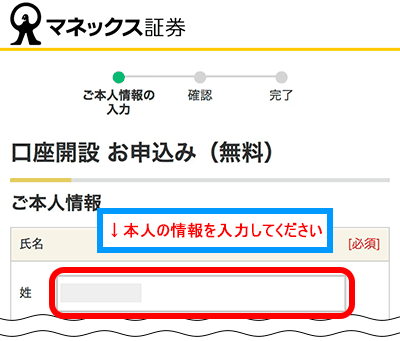
 メールアドレスを登録する
『オンラインで申込む』をタップします
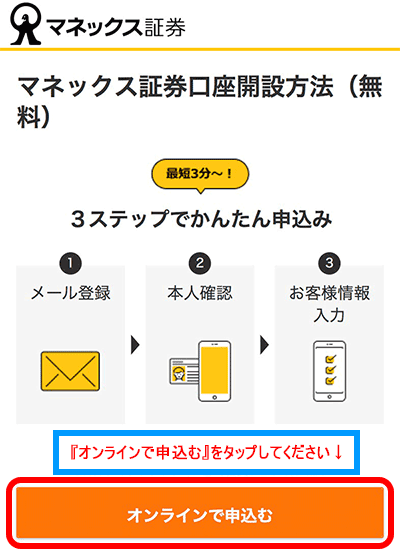

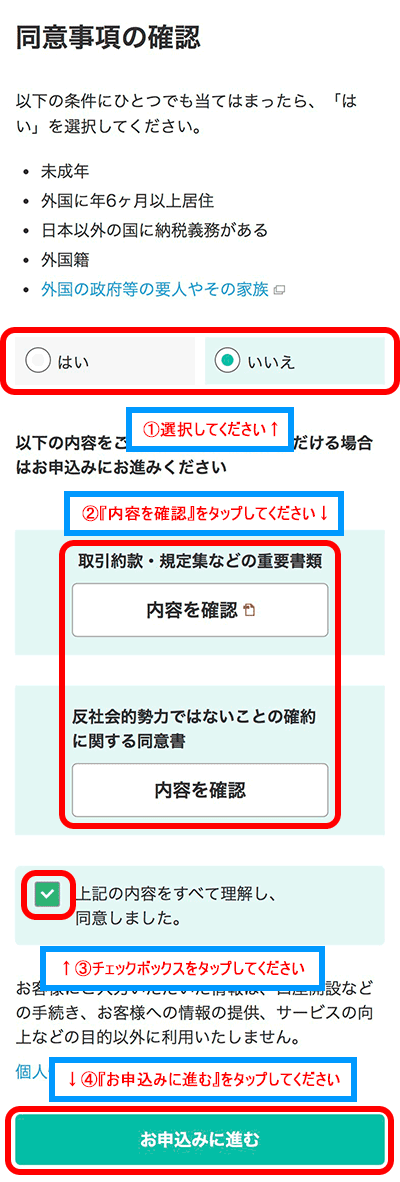
表示された条件に当てはまらないことを確認したら『いいえ』をタップしてください。(『はい』をタップすると、郵送申し込みのフォームに移動します。)
『内容を確認』をタップして、規約などの重要書類の内容を閲覧したら、チェックボックスに同意のチェックを入れます。
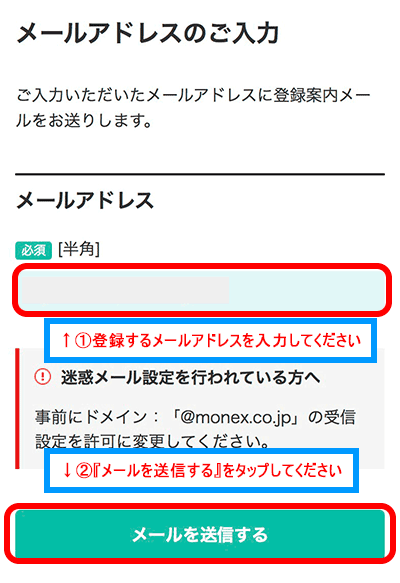
登録するメールアドレスを入力します。
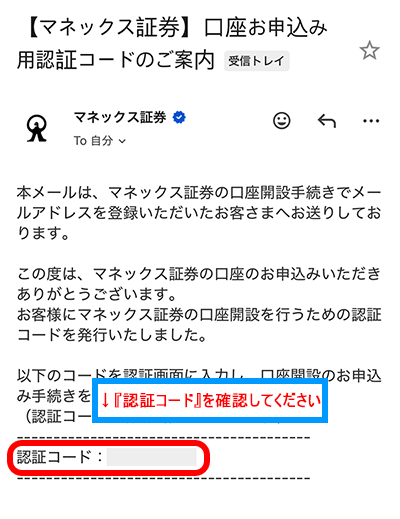
メール受信した認証コードを入力します。
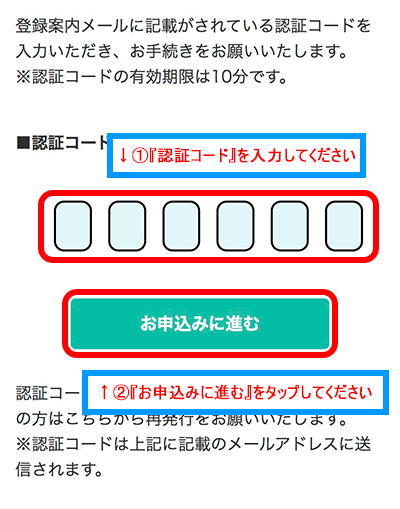
 本人確認書類をアップロードする
管理人は『Webで写真撮影』を選択しました。マイナンバーカードの暗証番号がわかっている人は、『アプリで読み取り』が手順が少なくておすすめです。
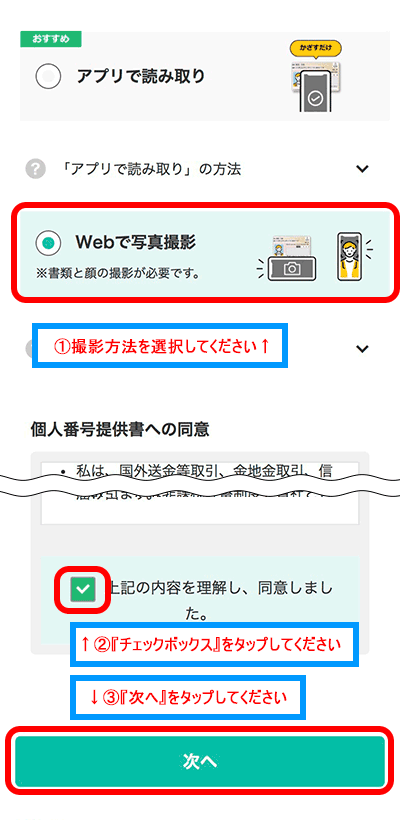
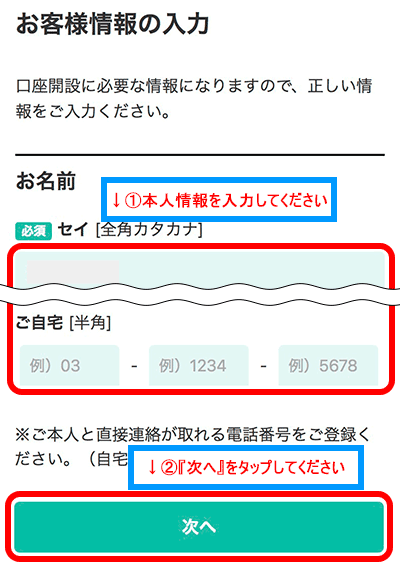
本人情報を入力します
用意した本人確認書類をタップします
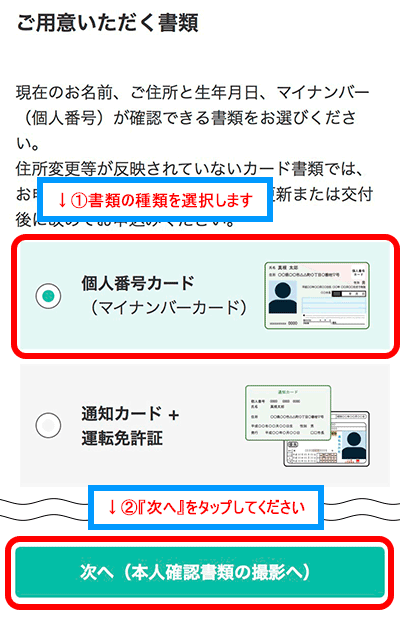
画面の案内のとおりに、本人確認書類の撮影をおこないます
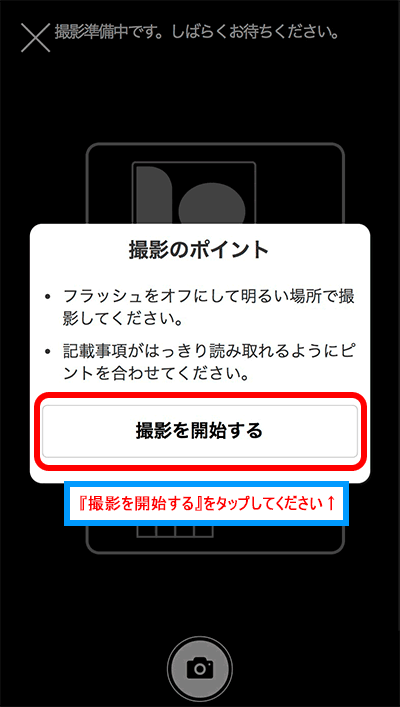
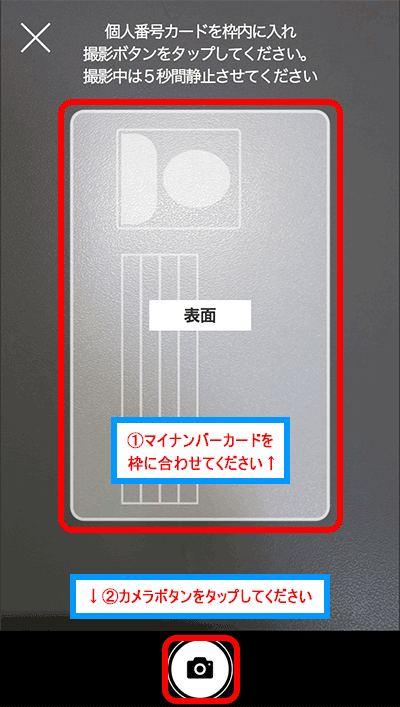
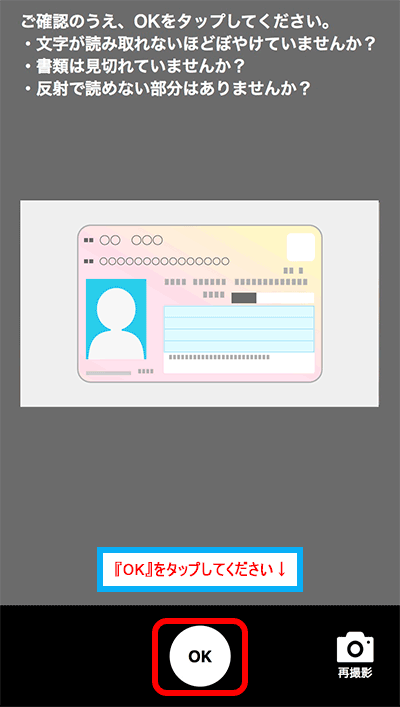
マイナンバーカードの場合は、表面2種類と裏面の合計3回の撮影です。案内にしたがって同じ手順で撮影します。
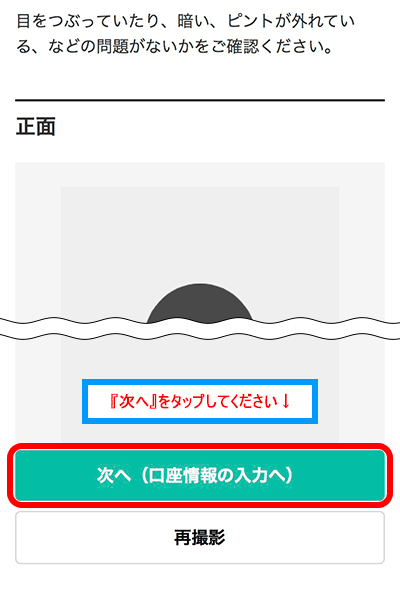
撮影した画像が鮮明か確認し、『次へ』をタップします。管理人は、住所の記載部分が反射して読めなかったため『再撮影』に進み、一度やり直しました。
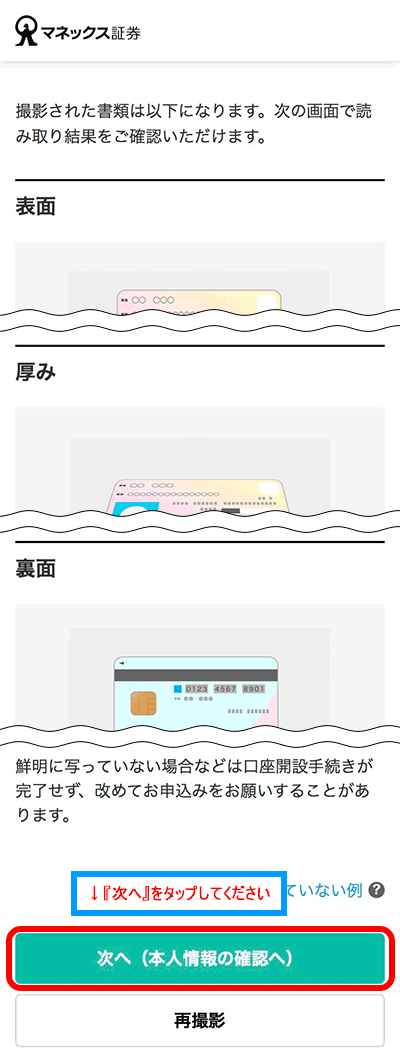
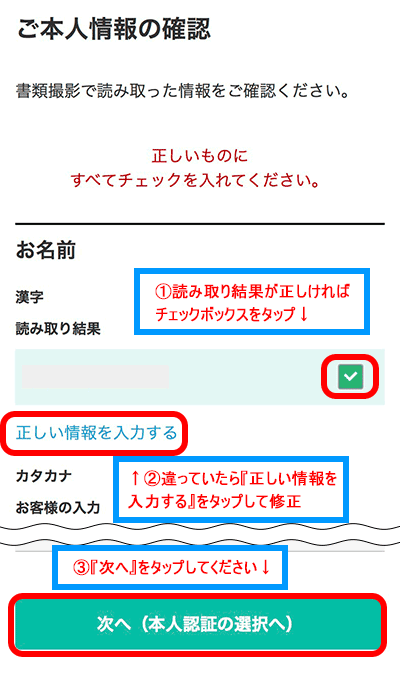
撮影内容を自動で読み取った内容が表示されます。正しく読み取れていない情報があれば、正しい情報を入力して『次へ』をタップしてください。
 本人認証をする
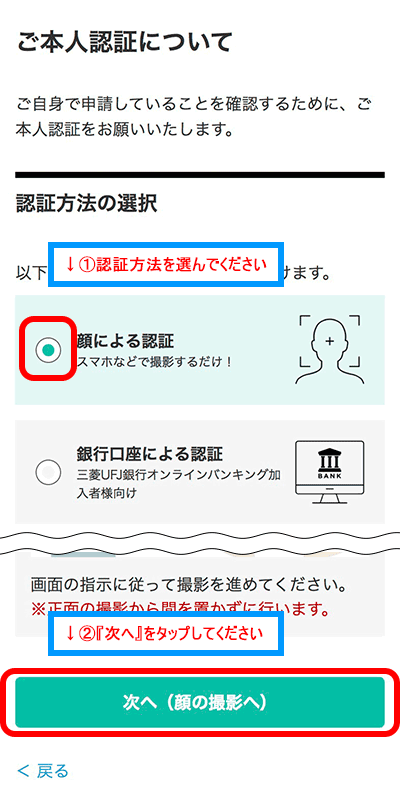
認証方法を2種類から選びます。今回は『顔による認証』を選択しました。三菱UFJ銀行のオンラインバンキングに加入している人は、『銀行口座による認証』も選べます。
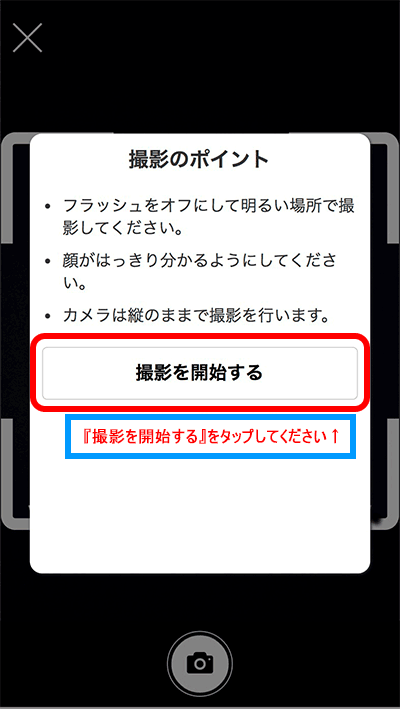
撮影した写真を確認して、『OK』をタップします。同じ手順でもう1枚別角度の撮影をします。案内に沿っておこなってください。
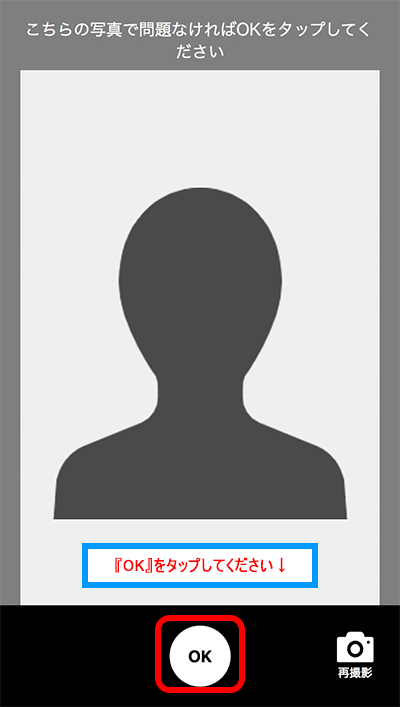
写真を確認したら『次へ』をタップします。
 取引内容を選ぶ
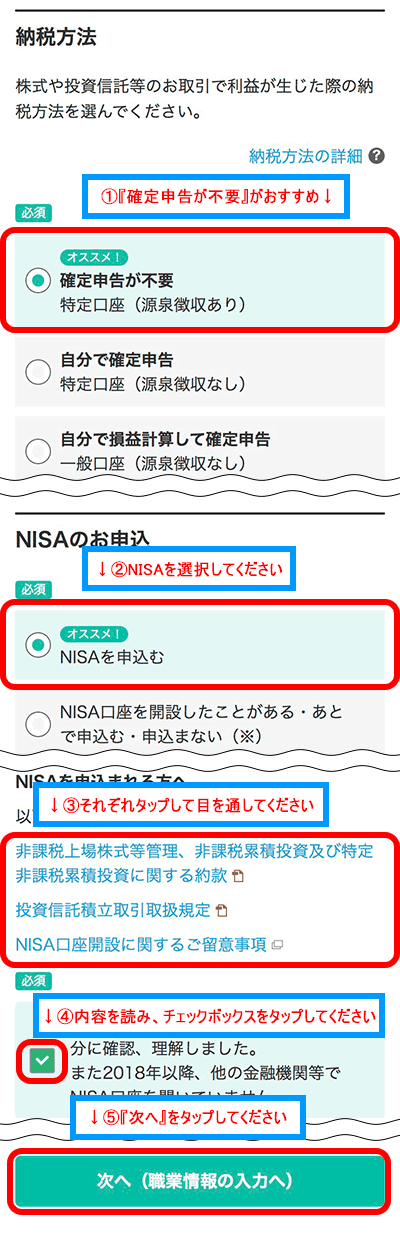
納税方法やその他のサービスについて入力します。
納税方法
『確定申告が不要』がおすすめです。ほかの選択肢はどちらも、投資で得た利益に対して、ご自身で確定申告をする必要があります。口座の種類は口座開設後に変更可能です。
NISAの選択
迷う方は『開設しない』を選び、口座開設の後で改めて申し込みましょう。他の金融機関からマネックス証券にNISA口座を移したい人は、次のページも確認しておくと手続きがスムーズです。 新NISA口座の証券会社・金融機関の変更手続き2026
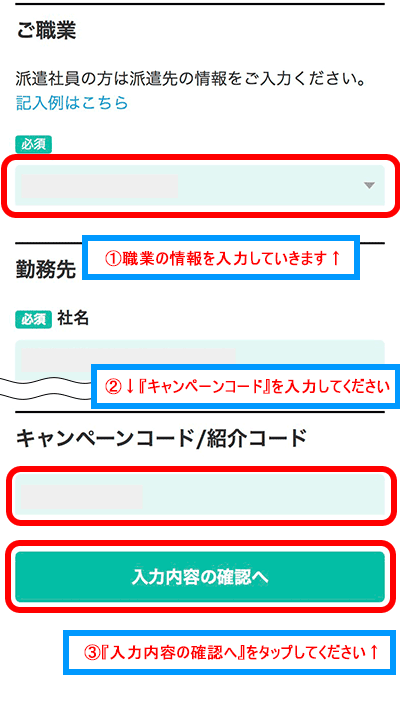
 キャンペーンコードを入力する
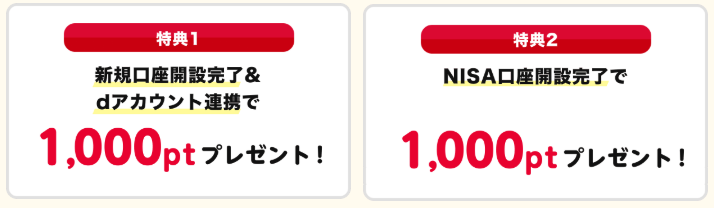
現在、マネックス証券では口座開設キャンペーンを実施中です。キャンペーンの内容や、キャンペーンコードについては、次のページでまとめています。希望するキャンペーンコードをご確認いただき、必ず入力しましょう!マネックス証券の口座開設キャンペーンコードを紹介!クイズに答えて2,000円相当のdポイントをゲットしよう
 申し込み内容を確認する
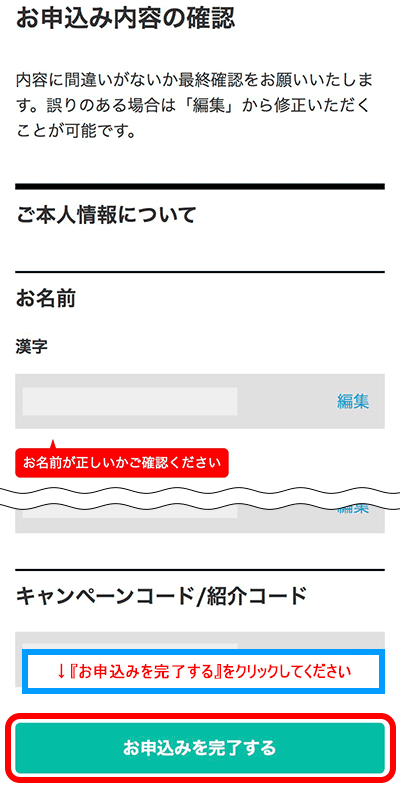
申し込み内容に間違いがないか確認し、『お申込みを完了する』をタップします。
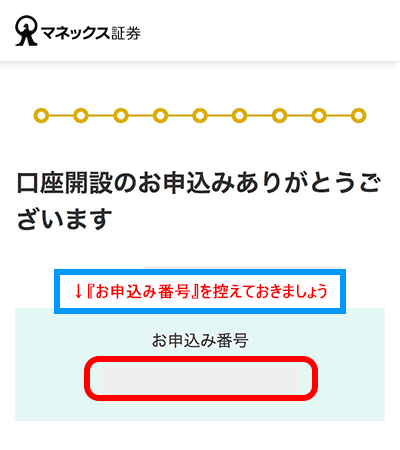
口座開設ができるまで、『お申込み番号』を控えておきましょう。
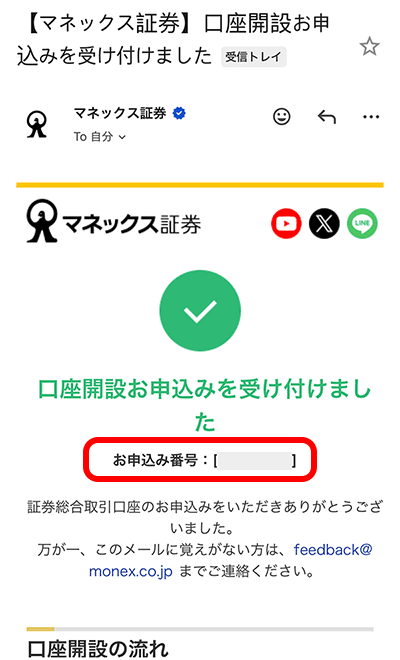
『お申込み番号』は、申し込み完了の画面、もしくはマネックス証券から届く受け付け完了のメールで確認できます。
口座開設おつかれさまでした!
以上で口座開設の申込は完了です。審査が通り、口座開設が終わるとマネックス証券からメールが届きます。審査完了のメールが届いたら、ログインをして初期設定をおこないましょう。
ご自身の情報を入力して、重要書類の確認後、『紹介する』をタップすると、初回ログイン情報を確かめられます。
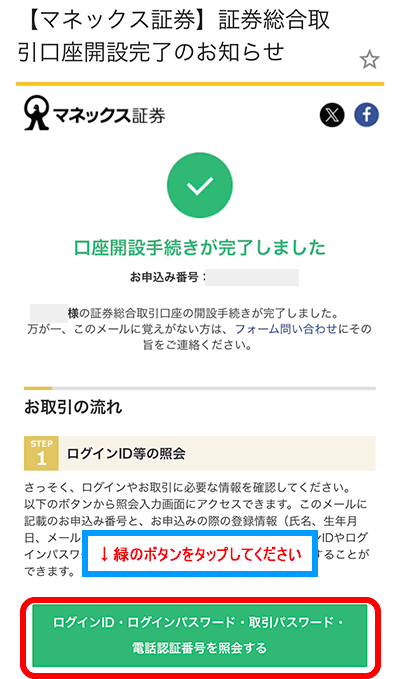
照会はメール受信から最長1か月です。口座開設が完了したら、すぐにログイン情報を確認しておきましょう。期限を過ぎてしまった場合は、マネックス証券のフォーム問い合わせで、「口座開設完了通知メールの再送」と入力し、依頼します。
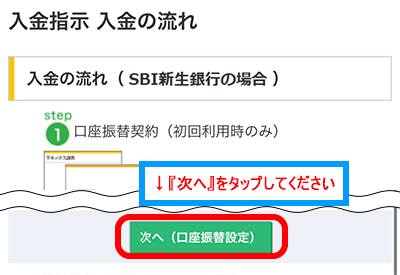
ログインができたら、次はマネックス証券に入金しましょう!
FOLLOW